Notizen auf dem Desktop anlegen in Windows 11 und 10
Für Notizen, die auf dem Desktop sichtbar bleiben sollen, gibt es zwei einfache Wege: die Haftnotizen, die in Windows enthalten sind, oder eine Notiz-App am Bildschirmrand wie JP Note.
- ✓ Kostenlos
- ✓ Ohne Konto
- ✓ Windows · Mac · Linux
- ✓ Pro einmalig 9,99 €
Kurz gesagt
- Zwei Wege zu Notizen auf dem Windows-Desktop
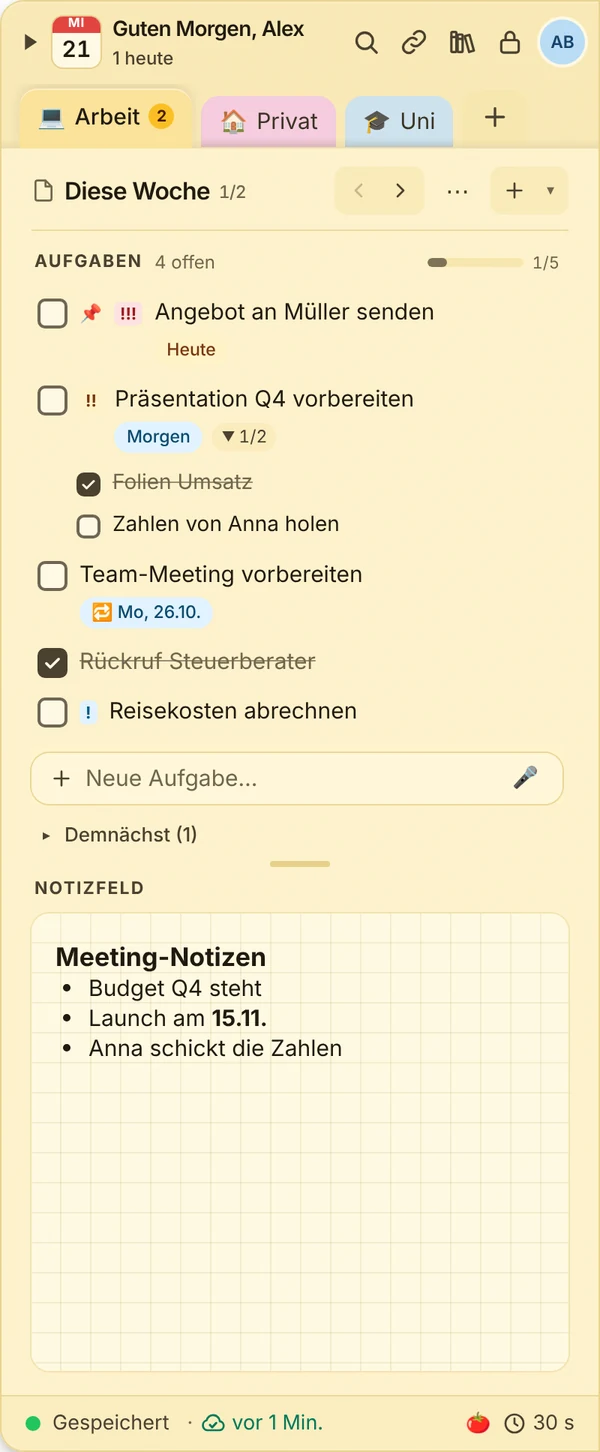
- Mit JP Note bleiben Zettel und Aufgaben zusammen
- Ordnung mit einer Notiz je Lebensbereich
JP Note passt zu dir, wenn
- du Notizen sichtbar auf dem Desktop haben willst
- aus Zetteln oft Aufgaben werden
- der Desktop sonst schnell voll wird
Aus losen Zetteln wird eine Liste
So sieht es bei vielen auf dem Desktop aus. Drück auf den Knopf und schau, wie JP Note daraus eine Liste mit Terminen macht.
Mit den Haftnotizen von Windows
- 1Startmenü öffnen und „Kurznotizen“ bzw. „Sticky Notes“ eintippen.
- 2Die App öffnen und mit „+“ einen neuen Zettel anlegen.
- 3Text schreiben. Der Zettel bleibt auf dem Desktop, bis du ihn schließt.
Das ist ideal für kurze Gedanken. Für Aufgaben mit Termin, Erinnerungen oder viele Zettel wird es schnell unübersichtlich.
Schreib eine Aufgabe, wie du sie sagen würdest
JP Note erkennt Datum, Uhrzeit und Wiederholung und zeigt sie vor dem Speichern an. Probier eines der Beispiele oder tipp selbst etwas ein.
Vereinfachte Vorschau. In der App geht noch mehr, zum Beispiel „bis 31.10.“ oder „alle 2 Wochen“.
Mit JP Note am Bildschirmrand
- 1JP Note kostenlos laden und installieren.
- 2Mit Alt+N das Dock am Bildschirmrand öffnen.
- 3Oben eine Aufgabe eintippen, etwa „Angebot schicken Freitag“, darunter freie Notizen schreiben.
- 4Eine Notiz als Zettel auf den Desktop legen: die Notiz aus der Notizleiste nach unten ziehen.
Das Dock blendet sich danach wieder aus. Fällige Aufgaben meldet JP Note zur richtigen Zeit.
Tipps für Ordnung auf dem Desktop
0 von 3 abgehakt- Eine Notiz je Lebensbereich, zum Beispiel Arbeit und Privat.
- Nur das Wichtigste als Zettel auf den Desktop legen, der Rest wartet im Dock.
- Einmal pro Woche aufräumen: Erledigtes archivieren statt löschen.
So sieht das im Alltag aus
- Zettel mit den Tageszielen auf dem Desktop
- Erledigtes abgehakt, Zettel aktualisiert sich
- Neue Aufgabe im Dock mit Erinnerung
- Zettel zurück ins Dock gezogen, Desktop wieder leer

Häufige Fragen
Wo finde ich die Haftnotizen in Windows 11?
Im Startmenü unter „Kurznotizen“ bzw. „Sticky Notes“. Je nach Windows-Version sind sie auch in OneNote zu finden.
Kann eine Notiz immer im Vordergrund bleiben?
Mit JP Note ja: Das Dock liegt über allen Fenstern und klappt sich selbst ein, damit es nicht stört.
Werden Desktop-Notizen gesichert?
JP Note legt jeden Tag automatisch eine Sicherung auf deinem Gerät an. Mit Pro gleichen sich Notizen außerdem verschlüsselt mit deinen anderen Geräten ab.
Windows und Sticky Notes: Marken der jeweiligen Inhaber. JP Note steht in keiner Verbindung zu ihnen. Angaben zu anderen Apps nach bestem Wissen, Stand Oktober 2026.