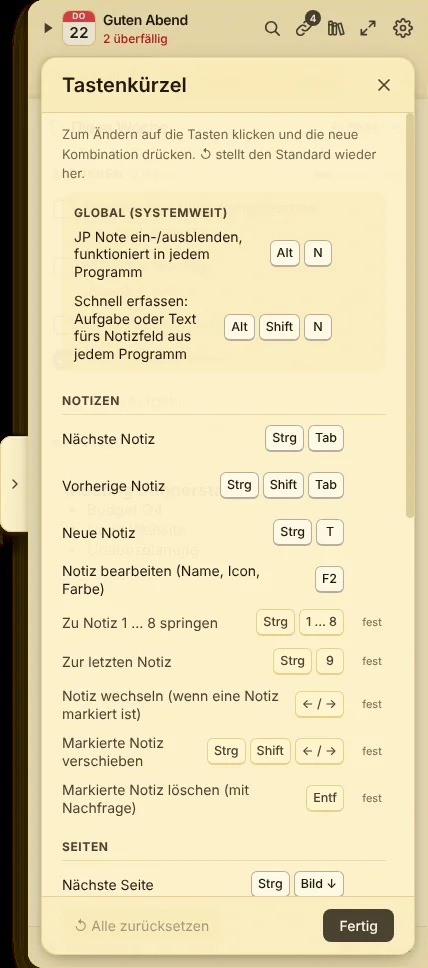
JP Note wartet als schmale Lasche am Bildschirmrand. So holst du es hervor:
Alt+N drücken, am Mac Ctrl+Option+N
die Maus an den Rand bewegen oder auf die Lasche klicken
auf das JP-Note-Symbol im Infobereich klicken
Arbeitest du woanders weiter, klappt das Dock nach kurzer Zeit wieder ein. Wie lange es wartet, stellst du mit einem Klick auf die Zeit unten rechts in der Fußzeile ein.
Eine Notiz ist ein Register wie in einem Ordner, zum Beispiel „Arbeit“, „Privat“ oder „Uni“. Jede Notiz hat Seiten, und jede Seite hat oben eine Aufgabenliste und darunter ein Notizfeld.
Auf „+“ neben den Notizen klicken oder Strg+T drücken.
Namen, Symbol und Farbe wählen.
Weitere Seiten legst du über „+ Seite“ an oder mit Strg+Shift+N.
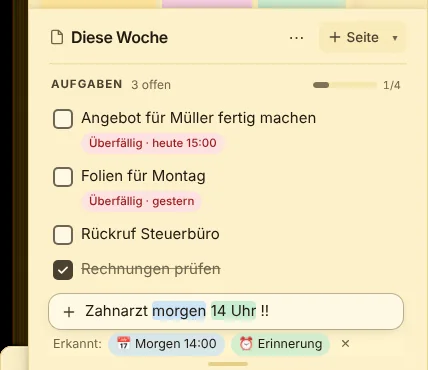
Datum, Uhrzeit und Wiederholung kannst du einfach mitschreiben. JP Note zeigt vor dem Speichern, was es erkannt hat. Ein Klick verwirft den Vorschlag, dann bleibt dein Text genau so stehen.
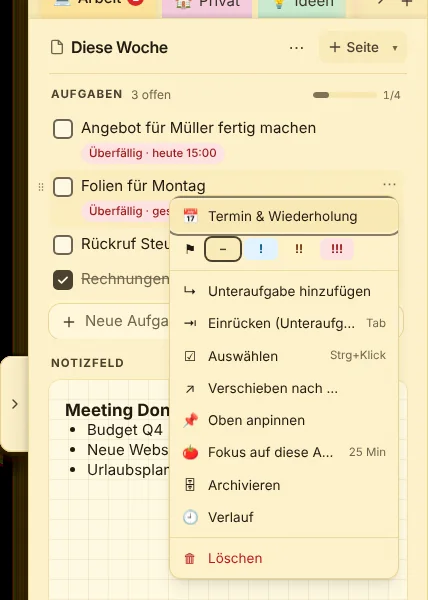
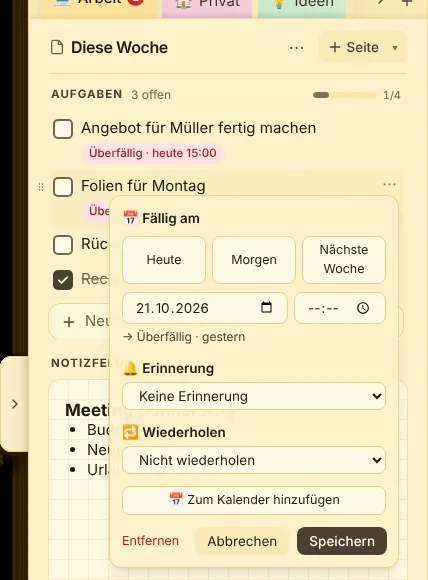
Über das Menü ⋯ einer Aufgabe oder per Rechtsklick wählst du „Termin & Wiederholung“. Dort gibt es Heute, Morgen, Nächste Woche oder ein Datum mit Uhrzeit.
Mit Uhrzeit kommt zur Fälligkeit eine Mitteilung am PC und, mit Konto, ein Push aufs Handy.
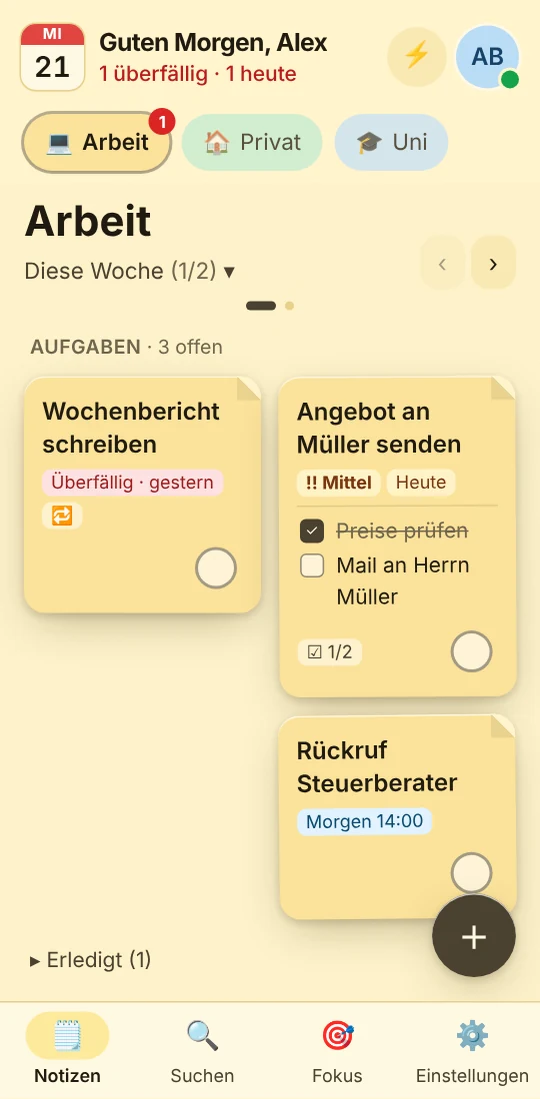
Überfälliges ist rot markiert und zählt oben im Kalenderblatt mit.
Während der Fokuszeit warten Erinnerungen bis zur Pause.
Rechtsklick oder ⋯ öffnet das Menü der AufgabeTermin, Erinnerung und Wiederholung
Große Aufgaben zerlegst du in Schritte: im Menü ⋯ „Unteraufgabe hinzufügen“ oder eine Aufgabe mit Tab einrücken. Die Hauptaufgabe zeigt den Fortschritt, zum Beispiel 1/3.
Priorität setzt du mit !, !! oder !!! am Ende des Texts oder im Menü. Angepinnte Aufgaben stehen immer oben.
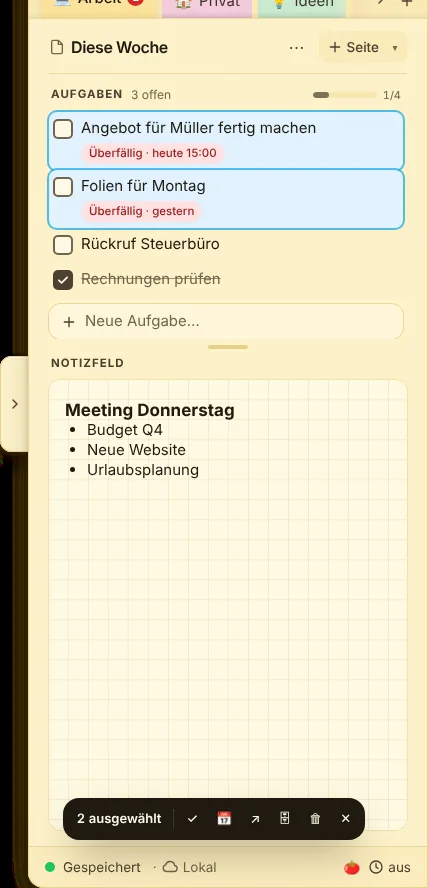
Mit Strg oder Shift und Klick markierst du mehrere Aufgaben. Unten erscheint eine Leiste: gemeinsam abhaken, verschieben oder löschen. Alles lässt sich mit „Rückgängig“ zurücknehmen.
Einzelne Aufgaben ziehst du einfach auf eine andere Seite oder Notiz.
Abgehakte Aufgaben sammeln sich unter „Erledigt“. Über das Seitenmenü ⋯ „Erledigte archivieren“ räumst du sie weg, ohne sie zu löschen. Das Archiv gehört zu Pro.
03Kapitel 3
📝 Notizfeld
Alles, was keine Aufgabe ist: Text, Bilder, Tabellen und Sticker.
Unter der Aufgabenliste jeder Seite liegt das Notizfeld. Klick hinein oder drück Strg+E, dann schreibst du los. Gespeichert wird von selbst, unten in der Fußzeile steht „Gespeichert“.
Beim Schreiben erscheint über dem Notizfeld eine Werkzeugleiste. Markierst du Text, zeigt sich direkt darüber eine kleine Leiste mit Fett, Kursiv, Unterstrichen, Durchgestrichen, Markieren und Link.
Strg+BStrg+IStrg+U
Fett, kursiv, unterstrichen
Strg+Shift+S
Durchgestrichen
Strg+Shift+H
Markieren
Strg+Shift+8
Aufzählung
Strg+Shift+7
Nummerierung
Strg+Shift+9
Checkliste
Hinter ⋯ rechts in der Leiste („Weitere Formatierungen“) findest du Zwischenüberschrift, Zitat, Tabelle, Kopierfeld, @ Erwähnen, Sticker, „Formatierung entfernen“ und die Spracheingabe 🎤.
Steht der Cursor in einer Tabelle, kommt eine eigene Leiste dazu: „+ Zeile“, „+ Spalte“, Zeile oder Spalte löschen, Kopfzeile ein und aus, Tabelle löschen.
Ein Screenshot kommt mit Strg+V direkt ins Notizfeld. Dateien ziehst du einfach hinein oder wählst sie über 📎 in der Werkzeugleiste. Ein Anhang darf bis zu 25 MB groß sein.
Ein Klick auf ein Bild öffnet es groß, dort zoomst du mit + und − und 0 passt es wieder ein. Ein Rechtsklick auf das Bild bietet „Groß ansehen“, „Text erkennen“, „Bild kopieren“, „Im Standardprogramm öffnen“, „Speichern unter …“ und „Bild löschen“.
Ein Kopierfeld zeigt eine Beschriftung, zum Beispiel „Uni-Link“, und kopiert beim Klick den Wert dahinter. So steht im Notizfeld ein kurzer Name statt einer langen Adresse.
Strg+Shift+K drücken oder unter ⋯ auf 📋 klicken.
Beschriftung und Wert eingeben. Für Passwörter und PINs „Verdeckt (Passwort, PIN)“ ankreuzen.
„Einfügen“ klicken. Ein Doppelklick auf das Feld ändert es später.
Tipp im Notizfeld ein @ und dann ein paar Buchstaben. JP Note schlägt passende Kontakte und Einträge aus deinem Schnellzugriff vor. Mit ↑ ↓ wählen, Enter fügt ein, Esc schließt die Liste.
Ein + am Wortanfang sucht nur Telefonnummern. Die Liste öffnet sich nur am Anfang eines Worts, „2+2“ oder eine E-Mail-Adresse lösen sie nicht aus.
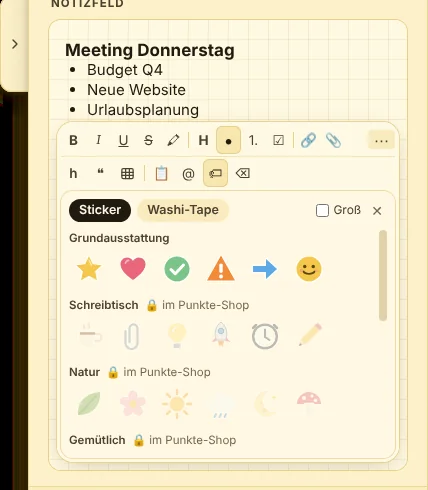
Unter ⋯ in der Werkzeugleiste öffnet 🏷 die Auswahl. Ein Klick auf einen Sticker klebt ihn an die Stelle des Cursors, mit „Groß“ wird er größer. Washi-Tape setzt du als Überschrift oder Trenner, auf Wunsch mit eigener Beschriftung.
Probier es aus Sticker oder Tape wählen, dann auf den Zettel klicken
WochenplanMontag: PräsentationMittwoch: SportFreitag: Pizza mit Lena
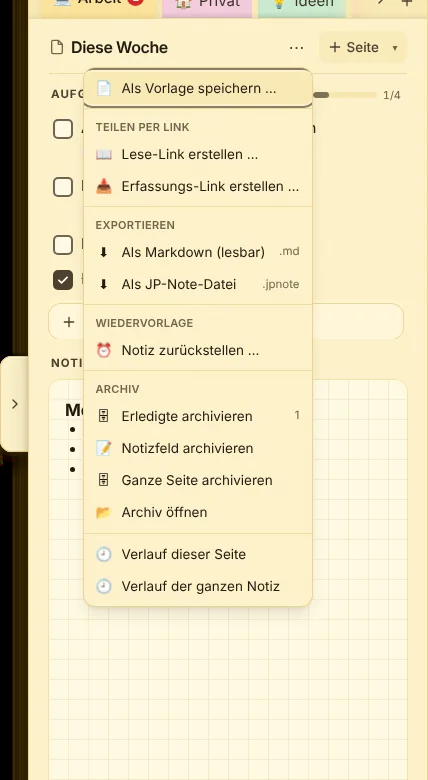
Brauchst du eine Seite immer wieder, etwa eine Packliste oder ein Besprechungsprotokoll, speichere sie als Vorlage: im Seitenmenü ⋯ auf „Als Vorlage speichern …“. Aufgaben und Notizfeld werden übernommen, ohne Häkchen und Termine.
Neue Seiten aus einer Vorlage legst du über „+ Seite ▾“ an. Dort stehen „Meine Vorlagen“ und die mitgelieferten Vorlagen, in allen Notizen und auf allen Geräten.
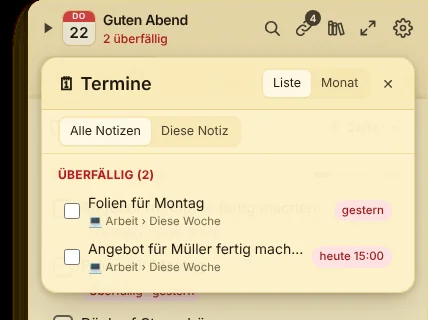
Strg+D öffnet „Termine und Erinnerungen“. Die Liste sortiert alles mit Fälligkeit nach Überfällig, Heute, Morgen, Nächste 7 Tage und Später. Oben wählst du „Alle Notizen“ oder „Diese Notiz“.
Ein Klick auf den Haken erledigt die Aufgabe direkt hier, ein Klick auf den Text springt zur Aufgabe. Auch das Kalenderblatt oben im Dock zeigt, was heute ansteht und was überfällig ist.
Oben in der Terminübersicht schaltest du zwischen „Liste“ und „Monat“ um. Der Monat zeigt jeden Tag mit seinen Aufgaben, mit den Pfeilen blätterst du weiter. Auch künftige Termine wiederkehrender Aufgaben stehen darin.
Zur Fälligkeit mit Uhrzeit kommt eine Mitteilung am PC und im Dock ein Hinweis. Dort hakst du mit „✓ Erledigt“ ab oder schiebst die Aufgabe unter „Später:“ um 10 Minuten, 1 Stunde oder auf morgen 9:00.
Am Handy kommt die Erinnerung als Push, auch wenn die App geschlossen ist. Dafür braucht es Pro oder die Testphase und erlaubte Mitteilungen.
Während einer Fokusrunde mit „Nicht stören“ warten Erinnerungen bis zum Ende der Runde.
Den Ton schaltest du unter Einstellungen → Fokus & Klänge → Klänge.
Eine Seite oder ganze Notiz, die du gerade nicht brauchst, stellst du bis zu einem Zeitpunkt zurück. Sie verschwindet bis dahin und meldet sich dann wieder, am PC und per Push am Handy.
Im Seitenmenü ⋯ unter „Wiedervorlage“ auf „Seite zurückstellen …“ oder „Notiz zurückstellen …“ klicken.
„Morgen früh“ oder einen eigenen Zeitpunkt wählen, auf Wunsch mit Hinweis.
„Zurückgestellte ansehen“ im selben Menü listet alles. Dort holst du etwas mit „↩ Jetzt zurückholen“ vorzeitig zurück.
05Kapitel 5
🔗 Schnellzugriff
Links, Nummern, Adressen und IBAN mit einem Klick öffnen oder kopieren.
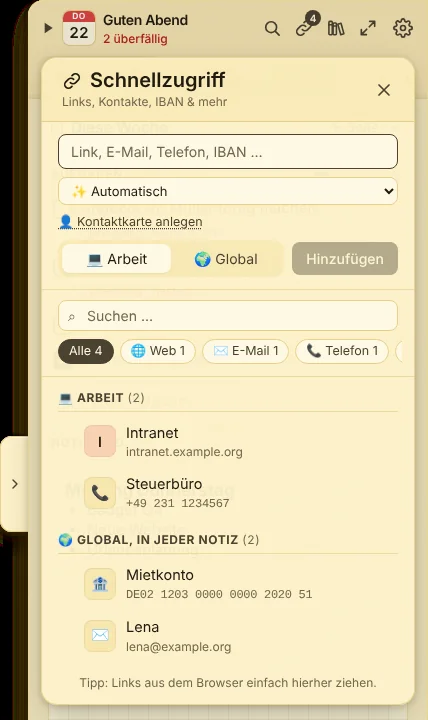
Strg+L oder 🔗 öffnet den Schnellzugriff. Mit „+ Eintrag hinzufügen“ fügst du einen Link, eine E-Mail-Adresse, Telefonnummer, IBAN, Adresse, einen Ordner oder Text ein. Den Typ erkennt JP Note von selbst, du kannst ihn aber ändern.
Für eine Person mit mehreren Nummern und Adresse gibt es „👤 Neue Kontaktkarte“.
Links aus dem Browser ziehst du einfach in den Schnellzugriff.
Eine IBAN wird geprüft. Stimmt Prüfziffer oder Länge nicht, warnt JP Note.
Schnellzugriff mit Einträgen dieser Notiz und globalen
Ein Klick öffnet oder kopiert, je nach Typ. Was passiert, zeigt der Hinweis beim Überfahren mit der Maus. Links öffnen sich im Browser. Im Menü des Eintrags gibt es außerdem Anrufen, In Google Maps öffnen, Kopieren, Bearbeiten, Verschieben und Löschen.
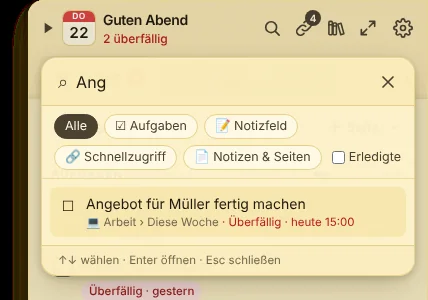
Mit dem Suchfeld oben und dem Typ-Filter findest du auch bei vielen Einträgen schnell den richtigen. Im Notizfeld fügst du Einträge mit @ ein.
Ein Eintrag gehört entweder zu einer Notiz oder ist global und damit in jeder Notiz sichtbar. Legst du etwas an, das es in einer anderen Notiz schon gibt, fragt JP Note, ob du es als globalen Eintrag anlegen willst. Doppelte Einträge lassen sich zu einem globalen zusammenführen.
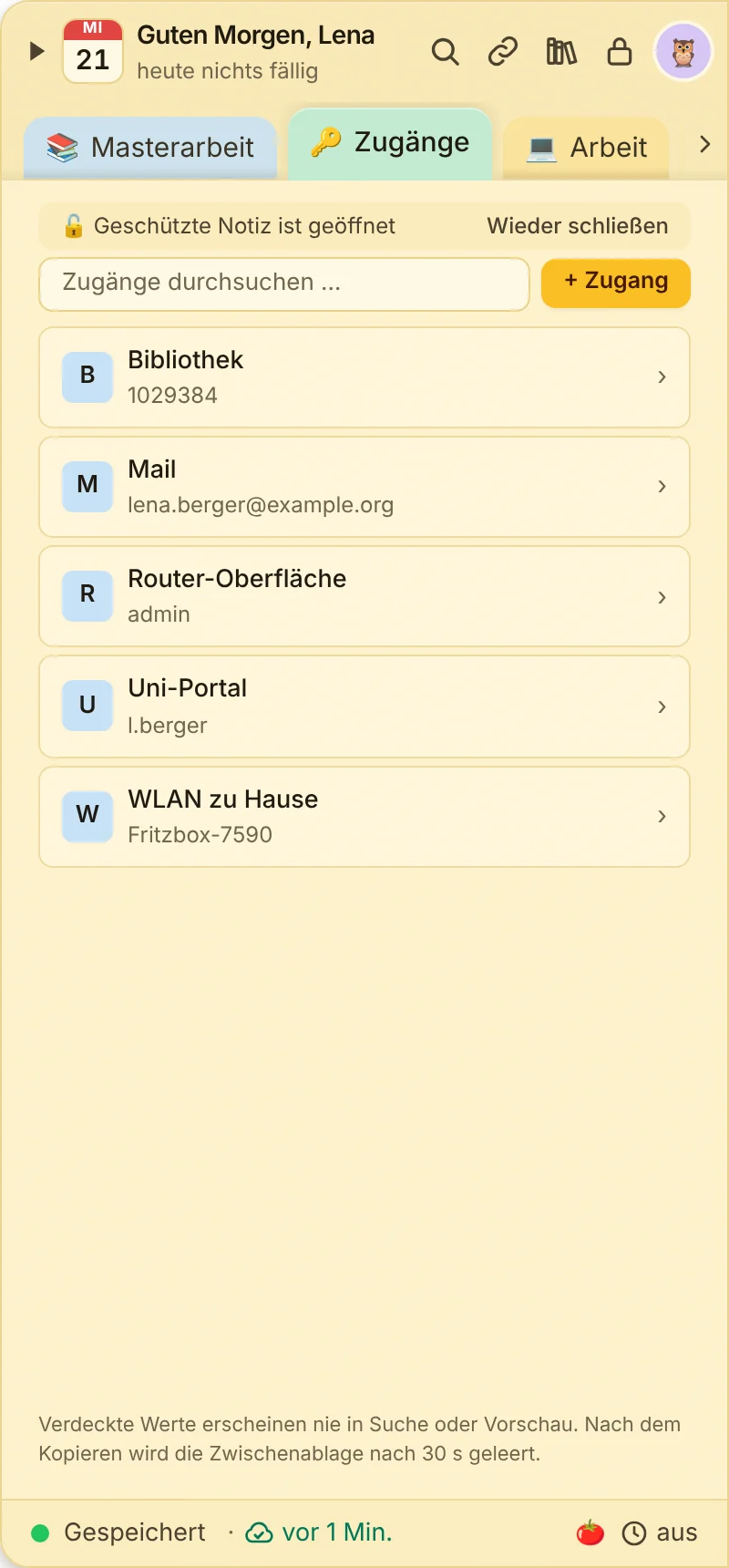
Für WLAN, Router, Uni-Portal und andere Zugänge gibt es eine eigene Art von Notiz. Jeder Zugang hat Kopierfelder, das Passwort bleibt verdeckt.
Zuerst den Passwortschutz einrichten: Einstellungen → Sync & Sicherheit → Passwortschutz. Ohne ihn lässt sich keine Passwort-Notiz anlegen.
Neue Notiz anlegen und bei „Art der Notiz“ „Passwörter“ wählen.
„+ Zugang“ klicken. Name, Benutzer und Passwort eintragen, dazu auf Wunsch Anmeldeseite, Wiederherstellungscodes und Notizen. „Sicheres Passwort erzeugen“ erstellt eins mit 20 Zeichen.
Ein Klick auf ein Feld kopiert den Wert, ein Doppelklick ändert ihn. Nach 30 Sekunden wird die Zwischenablage geleert. Verdeckte Werte erscheinen nie in Suche oder Vorschau.
Passwort-Notiz mit mehreren Zugängen06Kapitel 6
🌳 Fokus und Zen-Garten
Konzentriert arbeiten, und aus jeder Runde wächst ein Baum.
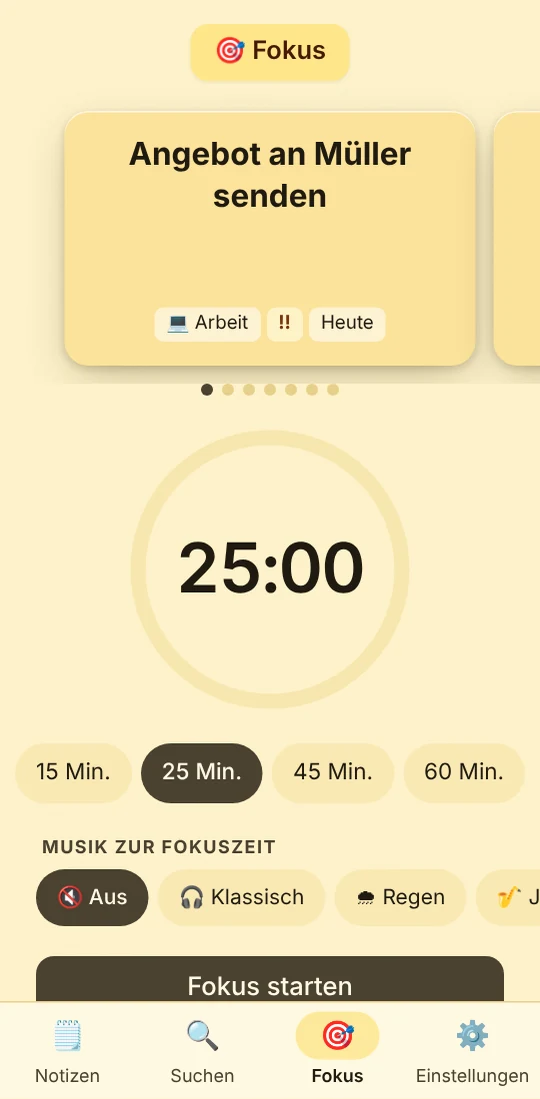
Eine Dauer wählen: Pomodoro 25 Minuten, Lange Fokuszeit 50 Minuten oder Kurzer Sprint 15 Minuten. Im selben Menü startest du auch eine kurze Pause (5 Minuten) oder lange Pause (15 Minuten).
Mit Zen-Garten wählst du danach einen Samen, siehe unten.
Für eine bestimmte Aufgabe: im Menü ⋯ der Aufgabe „Fokus auf diese Aufgabe“. Nach der Runde kannst du sie direkt als erledigt markieren.
Während der Runde pausierst du, verlängerst mit +5 um fünf Minuten oder beendest den Timer. Ist das Dock eingeklappt, läuft ein Mini-Timer am Bildschirmrand weiter, den du verschieben kannst.
Nicht stören
Sammelt Erinnerungen und meldet sie nach der Runde.
Zen-Modus
Zeigt während der Fokuszeit nur die aktuelle Seite.
Pause automatisch
5 Minuten, nach jeder 4. Runde 15 Minuten.
Alles davon schaltest du unter Einstellungen → Fokus & Klänge → Fokus-Timer. Am Mac kann „Mac-Fokus mitschalten“ die Kurzbefehle „JP Note Fokus an“ und „JP Note Fokus aus“ ausführen, die du dafür in der Kurzbefehle-App anlegst.
Fokus-Timer in der Handy-App
Probier es aus eine Fokusrunde im Schnelldurchlauf
Während der Runde wächst über der Fokusleiste eine Pflanze. Nach der Runde zieht sie in den Garten des Monats. Jeden Monat beginnt ein neuer Garten mit 60 Plätzen. Mit jeder Pflanze kommt etwas dazu, von Trittsteinen über Laterne und Brücke bis zum Teehaus. Frühere Monate stehen im Gartenbuch.
Die Länge der Runde bestimmt die Größe: unter 20 Minuten ein kleiner Baum, 20 bis 45 Minuten ein mittlerer, ab 46 Minuten ein großer. Beendest du eine Runde nach mindestens einer Minute vorzeitig, bleibt ein kleiner Stein. Als geschaffte Runde zählt sie dann nicht.
Den Garten öffnest du über das 🍅-Menü mit „Zen-Garten“. Oben gibt es „Dieser Monat“, „Gartenbuch“, „Ziele“ und „Werkstatt“. Klickst du eine Pflanze an, gießt du sie, ein Klick in den Sand harkt.
Ein voller Zen-Garten am Abend
Mit „Garten teilen“ wird dein Garten zum Bild als Beitrag (4:5), Story (9:16) oder Quadrat (1:1). Am PC gibt es ihn auch als Zeitraffer als GIF. Geteilt wird nur das Bild, ohne Aufgaben oder Notizen. Mehr Bilder auf der Seite zum Zen-Garten.
Vor jeder Runde öffnet sich die Samenschachtel. Du wählst einen Samen oder klickst auf „Überrasch mich“. Welcher Baum es wird, siehst du, sobald er zur Hälfte gewachsen ist.
Mit Pro liegen zwei zufällige Bäume je Größe in deiner Schachtel, zusammen sechs. Alle 16 Bäume und Überraschungssamen gibt es im Punkte-Shop. Hast du noch keinen Samen einer Größe, wächst ein zufälliger Baum.
Wie viele Runden an welchen Tagen. Für jeden geschafften Tag liegt ein Trittstein auf dem Weg der Woche. Auf Wunsch kommt abends ein leiser Hinweis, wenn noch eine Runde fehlt.
Wochenziel
Fokusstunden pro Woche. Schaffst du sie, leuchtet die Laterne die ganze nächste Woche.
Projektbaum
Für ein Vorhaben wie eine Abschlussarbeit, mit Stundenziel und auf Wunsch einem Datum. Er wächst mit jeder Runde, die du ihm zuordnest, und wird am Ziel golden.
Welchem Projekt eine Runde zählt, wählst du im 🍅-Menü unter „Runden zählen für“.
In der Werkstatt entwirfst du am PC eigene Bäume: Wuchs, Blätter, Farben, Rinde, Blüten, Früchte, Größe und Neigung. Mit „Als Vorschlag einreichen“ schickst du den Entwurf an uns, dazu einen Satz Beschreibung und bis zu drei Bilder.
Während der Fokuszeit spielt JP Note auf Wunsch ruhige Musik. Sie entsteht in der App selbst, ohne Internet und ohne Werbung. Es gibt sechs Stile: Fokus, Regen, Jazz, Ambient, Nacht und Energie.
🎵 in der Fokusleiste schaltet die Musik ein. Ein Klick wechselt zum nächsten Stil, beim Überfahren regelst du die Lautstärke.
Unter Einstellungen → Fokus & Klänge → Lo-Fi-Musik wählst du „Mit Beat“, „Geräusche“ und einen eigenen Stil „In der Pause“.
Bei „Regen“ regnet es auch im Garten, bei „Nacht“ wird es Nacht.
07Kapitel 7
🗒 Zettel abreißen
Eine Notiz als eigenen Zettel neben die Arbeit legen.
Die Notiz liegt jetzt als eigener Zettel auf dem Bildschirm, mit Aufgaben, Notizfeld und Schnellzugriff. Seitlich ziehen verschiebt die Notiz im Dock statt sie abzureißen.
Zieh den Zettel irgendwo auf das Dock und lass los. Oder klick am Zettel auf „Zurück ins Dock“ oder in der Liste im Dock auf „↩ Ins Dock“. Die Notiz steht dann wieder an ihrem Platz.
Am PC: Einstellungen → Sync & Sicherheit → Cloud-Sync → „+ Gerät hinzufügen“. Ein QR-Code erscheint.
Mit der Handy-Kamera den QR-Code scannen. Es öffnet sich app.jpnote.de.
Prüfen, ob es dein Konto ist, und „Ja, das ist mein Konto“ tippen.
Unter Android installierst du über das Browser-Menü mit „App installieren“ oder „Zum Startbildschirm hinzufügen“. Beim ersten Start Mitteilungen erlauben, sonst kommen keine Erinnerungen.
Einen zweiten PC oder Mac verbindest du so: am ersten Gerät den Link unter „+ Gerät hinzufügen“ kopieren und am neuen Gerät unter „Mit Link koppeln“ einfügen, dann dein JP-Note-Passwort eingeben. Oder am neuen Gerät „Ich habe ein Konto“ wählen und dich mit dem Code aus der Mail und deinem Passwort anmelden.
Die Handy-App ist dieselbe wie die Web-App im Browser. Notizen und Aufgaben ansehen und bearbeiten, Fälligkeit, Wiederholung, Suche, Schnellzugriff, Fokus-Timer, Spracheingabe über 🎤 und App-Sperre mit PIN, Face ID oder Fingerabdruck gehen dort genauso.
Nur am Computer gibt es das Dock am Rand, die systemweiten Tastenkürzel und abgerissene Zettel. Bilder siehst du am Handy an, Kopierfelder kopierst du mit Antippen.
Am Laptop oder Tablet zeigt app.jpnote.de eine breite Ansicht mit Seitenleiste, Wochen- und Monatsansicht und Tastenkürzeln. Strg+K sucht.
Einstellungen → Konto & Tarif → Tarif & Geräte zeigt alle Geräte mit letzter Nutzung, belegtem Speicher und ob Push am Handy an ist. Ein altes Gerät nimmst du dort mit „Entfernen“ heraus. Es kann danach nicht mehr synchronisieren, die Daten auf ihm bleiben.
Ist die Grenze erreicht, bietet JP Note beim Anmelden direkt an, ein altes Gerät zu ersetzen, mit Hinweis, ob seine Notizen gesichert sind.
Einen PC nimmst du unter Einstellungen → Sync & Sicherheit → Cloud-Sync mit „Gerät trennen“ aus dem Sync. Die Notizen hier und im Postfach bleiben erhalten.
Alles wird zuerst auf deinem Gerät gespeichert. Ohne Internet arbeitest du ganz normal weiter, die Fußzeile zeigt „Offline“. Sobald die Verbindung wieder steht, gehen deine Änderungen hoch.
Ändern zwei Geräte offline dieselbe Stelle, geht keine Fassung verloren. Die ältere landet im Verlauf.
War ein Gerät lange nicht verbunden und wurde inzwischen anderswo etwas gelöscht, fragt JP Note, ob du die Einträge behalten oder in den Papierkorb legen willst. Bis dahin wartet der Sync.
Geht die Uhr des Geräts falsch, warnt JP Note. Stell Datum und Uhrzeit automatisch, sonst können gleichzeitige Änderungen falsch zusammengeführt werden.
09Kapitel 9
🤝 Teilen
Mit anderen zusammen planen oder eine Seite zum Lesen weitergeben.
Doppelklick oder Rechtsklick auf die Notiz oben im Dock, oder F2. Es öffnet sich „Notiz bearbeiten“.
Unter „👥 Notiz mit jemandem teilen“ die E-Mail-Adresse der Person eingeben und „darf bearbeiten“ oder „nur lesen“ wählen.
„Teilen und einladen“ klicken. Die Person sieht die Einladung beim nächsten Öffnen von JP Note und nimmt sie an oder lehnt ab.
Im selben Bereich änderst du später das Recht, entfernst eine Person oder klickst auf „Teilen beenden“. Wer eingeladen wurde, kann die Notiz verlassen und dabei eine eigene Kopie behalten.
Ein Lese-Link zeigt eine Seite mit Aufgaben und Notizfeld im Browser, geschützt mit einem Passwort. Wer den Link öffnet, braucht kein Konto.
Auf der Seite das Seitenmenü ⋯ öffnen, dann „Teilen per Link“ → „Lese-Link erstellen …“. Oder Einstellungen → Links teilen.
Link-Passwort übernehmen oder ein eigenes setzen. Es ist nicht dein JP-Note-Passwort.
Laufzeit wählen und „Link erstellen“ klicken. Link und Passwort kopieren und am besten getrennt verschicken, etwa den Link per Mail und das Passwort per Messenger.
Der Link zeigt den Stand beim Erstellen. Hast du die Seite geändert, lädt „↻ Aktualisieren“ unter Einstellungen → Links teilen den neuen Stand hoch.
Mit einem Erfassungs-Link tragen andere etwas ein, ohne Konto. Du erstellst ihn im Seitenmenü ⋯ mit „Teilen per Link“ → „Erfassungs-Link erstellen …“ und gibst Titel und auf Wunsch einen Hinweis für die Gäste an.
📋 Sammelliste
Alle mit dem Link sehen, wer was eingetragen hat. Gut für Partys, Mitbringlisten und Termine.
📥 Nur ich
Nur du siehst die Einträge. Sie kommen als Vorschläge zu dir, mit „Als Aufgabe übernehmen“ landen sie in deiner Liste.
Einträge siehst du unter Einstellungen → Links teilen bei „Aktive Links“. Dort beendest du einen Link auch vorzeitig.
Einstellungen → Konto & Tarif öffnen. Die Karte „✉️ Mails an JP Note“ erscheint, sobald dein Abo läuft.
Art der Adresse wählen: „Mit Spam-Schutz“ (empfohlen) oder „Ohne Spam-Schutz“ mit einem selbst gewählten Namen.
„Adresse anlegen“ klicken und die Adresse mit „Kopieren“ in dein Mailprogramm übernehmen, am besten als Kontakt.
🛡️ Mit Spam-Schutz
Dein Name und 8 Zufallszeichen, zum Beispiel [email protected]. Die Adresse sieht kryptisch aus, das ist Absicht: Spam-Versender probieren massenhaft gängige Namen durch. Eine Adresse mit Zufallsteil finden sie nicht, sie kommt nur bei dir an, wenn du sie selbst weitergibst.
✏️ Ohne Spam-Schutz
Frei wählbar, etwa [email protected]. Leicht zu merken, aber auch leichter zu erraten, deshalb kann mehr Spam ankommen. Bei Missbrauch, etwa Spam-Versand, Belästigung oder Anmeldungen in fremdem Namen, schalten wir die Adresse ab. Danach geht für das Konto nur noch eine Adresse mit Spam-Schutz.
Unter „Adresse ändern“ wechselst du zu einer neuen Adresse, die alte nimmt danach nichts mehr an. „Abschalten“ beendet den Empfang ganz und geht jederzeit.
Neue Mails erscheinen oben im Dock und in der Web-App als blauer Hinweis mit ihrer Anzahl. Der Briefumschlag in der Kopfzeile des Docks zeigt, wie viele Mails warten, und öffnet den Posteingang.
Die Seite öffnen, auf der die Mail landen soll. Der Posteingang zeigt oben „Übernehmen nach: Notiz › Seite“.
Mail aufklappen und „Als Aufgabe“ wählen: Der Betreff wird eine Aufgabe auf dieser Seite. Anhänge kommen ins Notizfeld derselben Seite, mit Betreff und Absender darüber, damit nichts verloren geht.
Oder „Als neue Seite“: Betreff als Titel, Absender, Datum, Text und Anhänge im Notizfeld einer neuen Seite.
Hängt eine Kalendereinladung (ICS) an der Mail, zeigt der Posteingang den Termin mit Datum und Uhrzeit. „Als Aufgabe mit Termin“ legt daraus eine Aufgabe mit genau dieser Fälligkeit an, der Ort steht in Klammern dahinter. Die Uhrzeit wird in die Zeitzone deines Geräts umgerechnet.
Übernommene oder gelöschte Mails verschwinden aus dem Posteingang.
JPG, PNG, GIF und WebP stehen groß im Notizfeld. HEIC-Fotos vom iPhone kommen als Datei zum Öffnen, weil nicht jedes Gerät sie anzeigen kann.
📄 PDF
Als Datei zum Öffnen.
📝 Text, CSV, Kontakte, Termine
TXT, Markdown, CSV, VCF und ICS, nur wenn der Inhalt wirklich reiner Text ist. Eine als Text getarnte Webseite bleibt draußen.
📊 Word, Excel, PowerPoint
DOCX, XLSX und PPTX ohne Makros. Dateien mit Makros, ActiveX, eingebetteten Objekten oder einer Vorlage aus dem Internet lassen wir draußen, ebenso die alten Formate DOC, XLS und PPT.
Den Dateityp erkennen wir am Inhalt, nicht am Namen. Eine Datei, die sich „Urlaub.jpg“ nennt, aber ein Programm ist, bleibt draußen. Programme, Skripte, Archive wie ZIP, Webseiten und SVG-Grafiken übernehmen wir aus Sicherheitsgründen nie. Im Posteingang stehen sie durchgestrichen, damit du weißt, dass es sie gab. Übernommene Anhänge zählen danach wie eigene Anhänge zu deinem Speicher.
Unter Einstellungen → Sync & Sicherheit → Passwortschutz verschlüsselst du alle Notizen, Aufgaben und Schnellzugriff-Einträge mit AES-256, auf dem Gerät und im Cloud-Postfach. Für Sync und Handy ist er nötig.
Beim Start nach dem Passwort fragen: höchster Schutz. Ohne diese Option schützt dein Windows- oder Mac-Konto den Schlüssel, dann ist beim Start kein Passwort nötig.
Automatisch sperren: nie, nach 5, 15 oder 30 Minuten oder nach 1 Stunde. Sofort sperrst du mit Strg+Shift+L.
Schnell entsperren: mit PIN, Windows Hello oder Touch ID. Gilt nur für dieses Gerät. Nach 5 falschen PINs und alle 14 Tage fragt JP Note einmal nach dem Passwort.
Einzelne Notizen sicherst du zusätzlich, etwa für Privates auf dem Arbeitsrechner. Ihr Inhalt ist erst nach Passwort, PIN, Windows Hello, Touch ID oder Fingerabdruck sichtbar.
Passwortschutz einrichten, siehe oben.
Die Notiz mit Doppelklick oder F2 bearbeiten und „🔒 Mit Passwort schützen“ einschalten.
JP Note merkt sich frühere Fassungen von Notizfeld, Titeln und Aufgaben. So holst du sie zurück:
Im Seitenmenü ⋯ „Verlauf dieser Seite“ oder „Verlauf der ganzen Notiz“.
Bei einer Aufgabe im Menü ⋯ „Verlauf“.
Alles auf einen Blick unter Einstellungen → Daten & Sicherungen → Verlauf & Konflikte.
Grün markiert ist, was zurückkommt, rot, was wegfällt. „Wiederherstellen“ holt die Fassung zurück, die bisherige bleibt im Verlauf. „Notizfeld auf Stand von gestern“ setzt das Notizfeld auf den Stand vom Vorabend, „Stand vom …“ auf einen Zeitpunkt deiner Wahl.
Unter „Konflikte“ stehen Fassungen, die gleichzeitig auf einem anderen Gerät geändert wurden. Über „Ansehen“ vergleichst du sie und holst sie mit einem Klick zurück.
Das Seitenmenü ⋯: Vorlage, Links, Export, Archiv und Verlauf
Archiv: Im Seitenmenü ⋯ räumst du mit „Erledigte archivieren“, „Notizfeld archivieren“ oder „Ganze Seite archivieren“ auf, ohne etwas zu löschen. Eine ganze Notiz archivierst du unter „Notiz bearbeiten“. „Archiv öffnen“ zeigt alles, dort holst du es mit „Wiederherstellen“ zurück.
Erledigte Aufgaben wandern auf Wunsch nach 1, 7 oder 30 Tagen von selbst ins Archiv: Einstellungen → Aufgaben → Erledigte archivieren.
Papierkorb: Gelöschte Notizen, Seiten, Aufgaben und Zugänge landen zuerst unter Einstellungen → Daten & Sicherungen → Papierkorb. Dort holst du sie mit „Zurückholen“ wieder.
JP Note sichert einmal am Tag automatisch. Unter Einstellungen → Daten & Sicherungen → Sicherungen gibt es dazu „Jetzt sichern“ und „Ordner öffnen“. Die Dateien sind mit deinem Passwort verschlüsselt wie die Notizen selbst.
„Wiederherstellen“ aufklappen.
Den gewünschten Stand wählen und bestätigen.
JP Note sichert vorher den aktuellen Stand, du kannst also jederzeit zurück. Der zurückgespielte Stand gilt danach auf allen deinen Geräten.
Unter Einstellungen → Daten & Sicherungen → Export & Import exportierst du mit „Alles exportieren ▾“ als JP-Note-Datei (zum Wiederherstellen und Weitergeben) oder als Markdown (lesbar, zum Beispiel für Word oder Notion). Das geht auch kostenlos.
Eine einzelne Seite exportierst du im Seitenmenü ⋯ unter „Exportieren“, eine ganze Notiz unter „Notiz bearbeiten“. Am Handy gibt es außerdem „Drucken oder als PDF sichern“.
„Importieren …“ liest JP-Note-Dateien, Google Keep (Takeout als ZIP), Todoist und Outlook (CSV), Markdown und Text. Aus Microsoft To Do kopierst du die Liste und nimmst „Text einfügen“. Importiertes kommt immer zusätzlich dazu, nichts wird überschrieben.
12Kapitel 12
📚 Literatur
Quellen sammeln und zitieren, fürs Studium und die Abschlussarbeit.
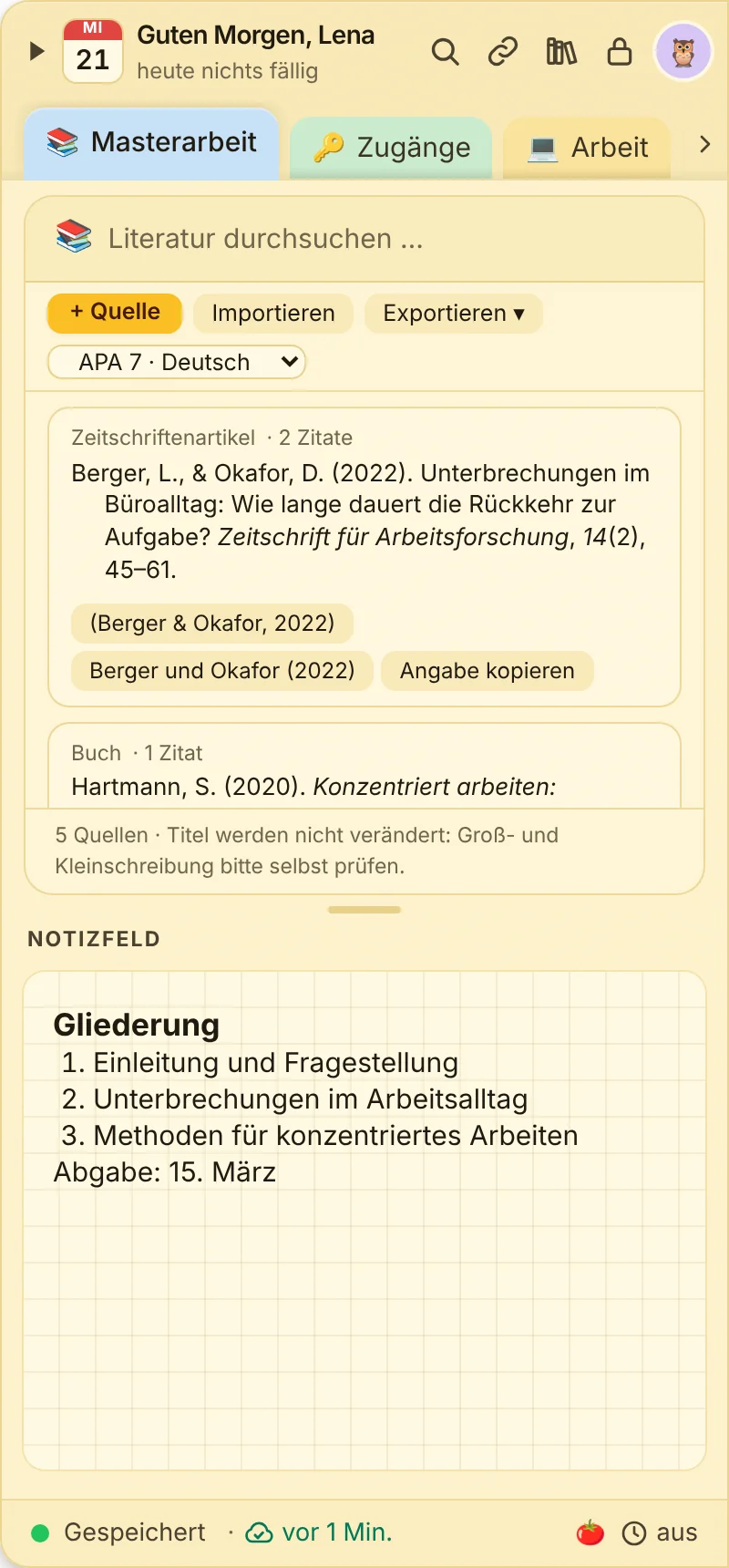
Neue Notiz mit „+“ oder Strg+T anlegen und bei „Art der Notiz“ „Literatur“ wählen. Eine Literatur-Notiz sammelt die Quellen für ein Projekt, zum Beispiel eine Hausarbeit, dazu ein Notizfeld für Gliederung und offene Punkte.
Die DOI eintragen, zum Beispiel 10.1037/ppm0000185, und „Holen“ klicken.
Autoren, Titel, Zeitschrift und Seiten werden ausgefüllt. Kurz prüfen und speichern.
Ohne DOI wählst du die Art, etwa Zeitschriftenartikel, Buch, Buchkapitel, Webseite, Bericht oder Abschlussarbeit, und füllst die Felder selbst aus. Fehlt etwas für eine vollständige Angabe, steht es direkt an der Quelle.
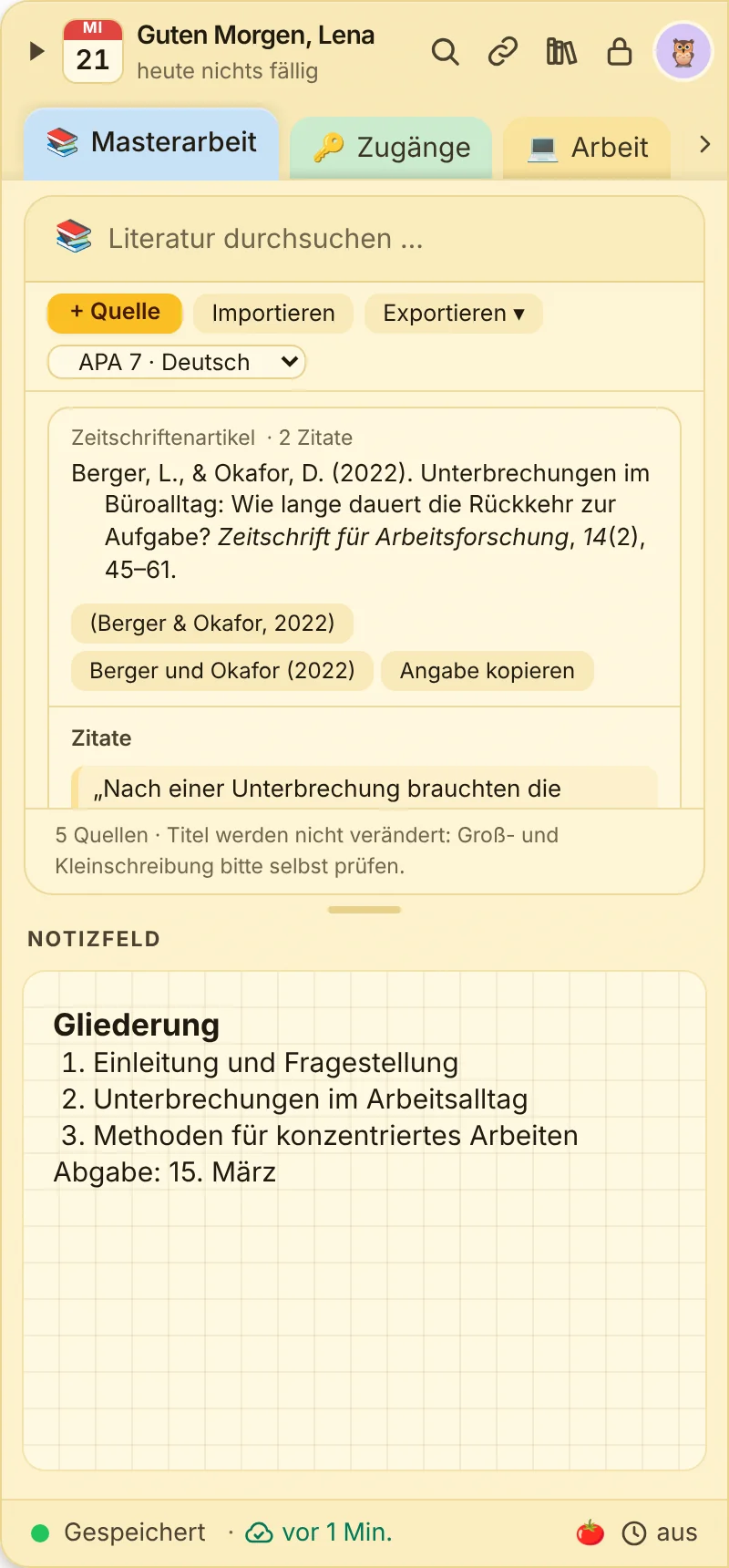
In einer geöffneten Quelle trägst du wörtliche Zitate mit Seitenzahl und auf Wunsch einem Kommentar ein. Unter „Eigene Notizen“ ist Platz für Kernaussagen, Methode und Kritik.
„Zitat in Klammern kopieren“ ergibt zum Beispiel (Berger & Okafor, 2022, S. 52).
„Zitat im Satz kopieren“ ergibt die Form für den Fließtext.
„Angabe kopieren“ kopiert die Literaturangabe im APA-Stil (7. Auflage), kursiv für Word und Google Docs.
„Exportieren ▾“ bietet BibTeX (.bib) für Zotero und LaTeX, RIS (.ris) für Citavi und EndNote und das Literaturverzeichnis als Text. „Literaturverzeichnis kopieren“ legt es mit Kursivschrift in die Zwischenablage.
Umgekehrt holst du deine Quellen mit „Importieren“ aus einer BibTeX- oder RIS-Datei. Doppelte Quellen und solche ohne Titel werden übersprungen.
Einstellungen → Punkte-Shop zeigt deinen Punktestand und alles, was du einlösen kannst: Farben, Papiere, Bäume und Deko für den Zen-Garten, Abhak-Effekte und Abhak-Klänge, Profilrahmen, Lo-Fi-Stile, Sticker-Pakete, Washi-Tape und Überraschungspakete. Am Handy findest du ihn ebenfalls in den Einstellungen.
Alle Dinge mit Preisen und Bildern zeigt die Seite Punkte-Shop.
„Ansehen“ zeigt ein Design an deinem Dock, bis du die Vorschau beendest. Gekauft ist erst, was du einlöst.
Was du einlöst, gehört dir auf allen Geräten mit deinem Konto, hell und als Nacht.
Ein Überraschungspaket bringt immer etwas, das du noch nicht hast.
Wer Pro kauft, sucht sich als Dankeschön ein Ding aus dem Shop aus, ohne Punkte.
„Link kopieren“ oder „Text zum Teilen kopieren“ und zum Beispiel per Messenger verschicken. Wir schicken selbst keine Einladungs-Mails.
Wer über deinen Link kommt, testet 14 statt 7 Tage. Kauft die Person JP Note, bekommst du 100 Punkte.
Die Startaufgaben: E-Mail-Adresse bestätigen, die Tour abschließen, die erste Aufgabe mit Uhrzeit anlegen, Handy oder zweites Gerät koppeln, die erste Fokusrunde, den ersten Zettel abreißen, den Wiederherstellungsschlüssel sichern und nach 14 Tagen eine kurze Umfrage beantworten.
Quiz: In der Web-App fragt JP Note nach seinen eigenen Funktionen, ab dem 14. Tag mit Konto. Jede Frage zählt nur einmal, auch eine falsche Antwort. Ist an einem Tag sehr viel los, macht das Quiz kurz Pause.
Sind alle Startaufgaben erledigt, gratuliert dir der Punkte-Shop einmal und zeigt, wie viele Punkte sie gebracht haben. Danach verschwindet die Liste.
Im Punkte-Shop etwas aussuchen und auf Wunsch mit „Ansehen“ ausprobieren.
„Einlösen“ klicken und bestätigen. Die Punkte werden abgezogen, das Ding gehört dir.
Pro verschenken
1.500 Punkte. Du bekommst einen Gutscheincode, mit dem Pro an der Kasse 0 € kostet. Eingelöst wird er auf der Kaufseite unter „Gutscheincode hinzufügen“. Jeder Code gilt einmal und steht auch unter „Deine Gutscheine“.
1 Monat Abo
600 Punkte. Mit laufendem Abo rückt die nächste Abbuchung einen Monat nach hinten, sonst gilt es 30 Tage.
14Kapitel 14
⚙️ Einstellungen
Wo du was findest, und wie du dem Support schnell hilfst.
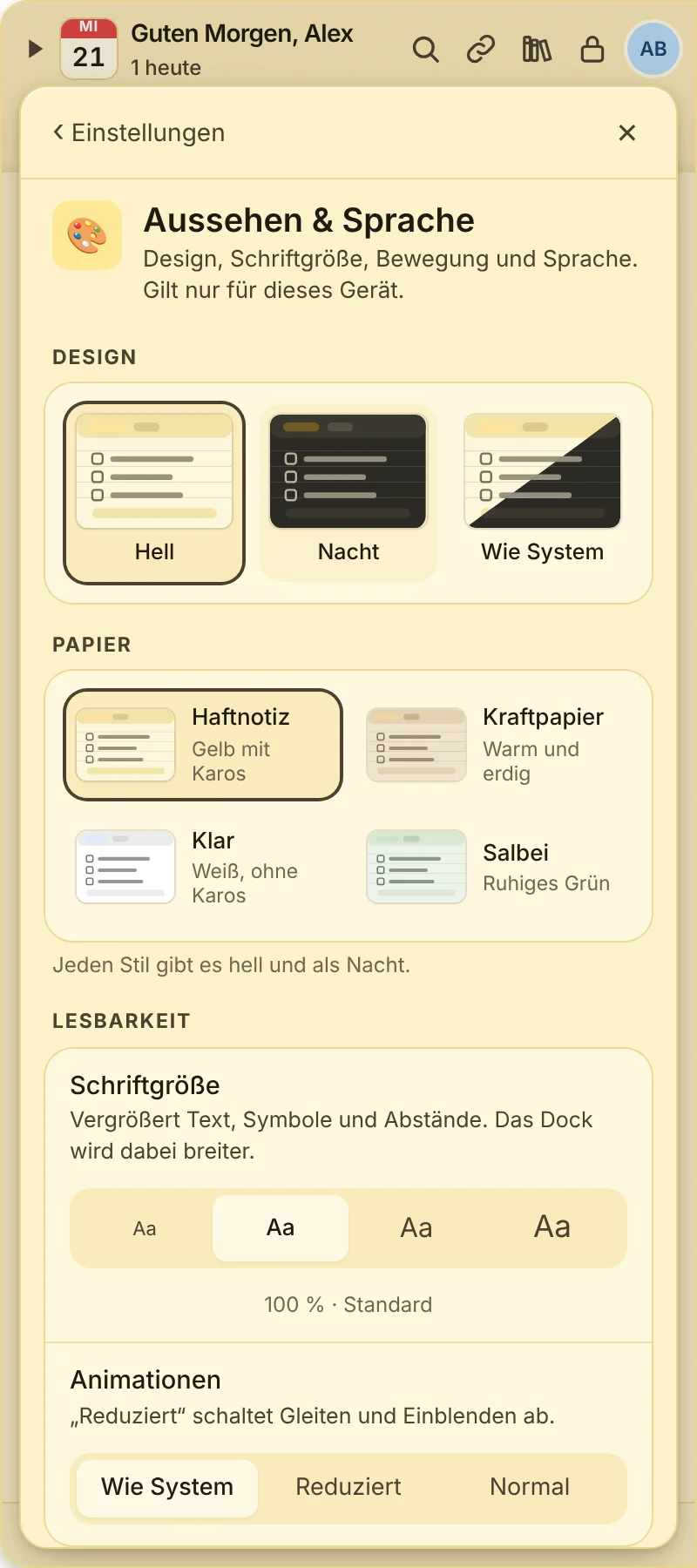
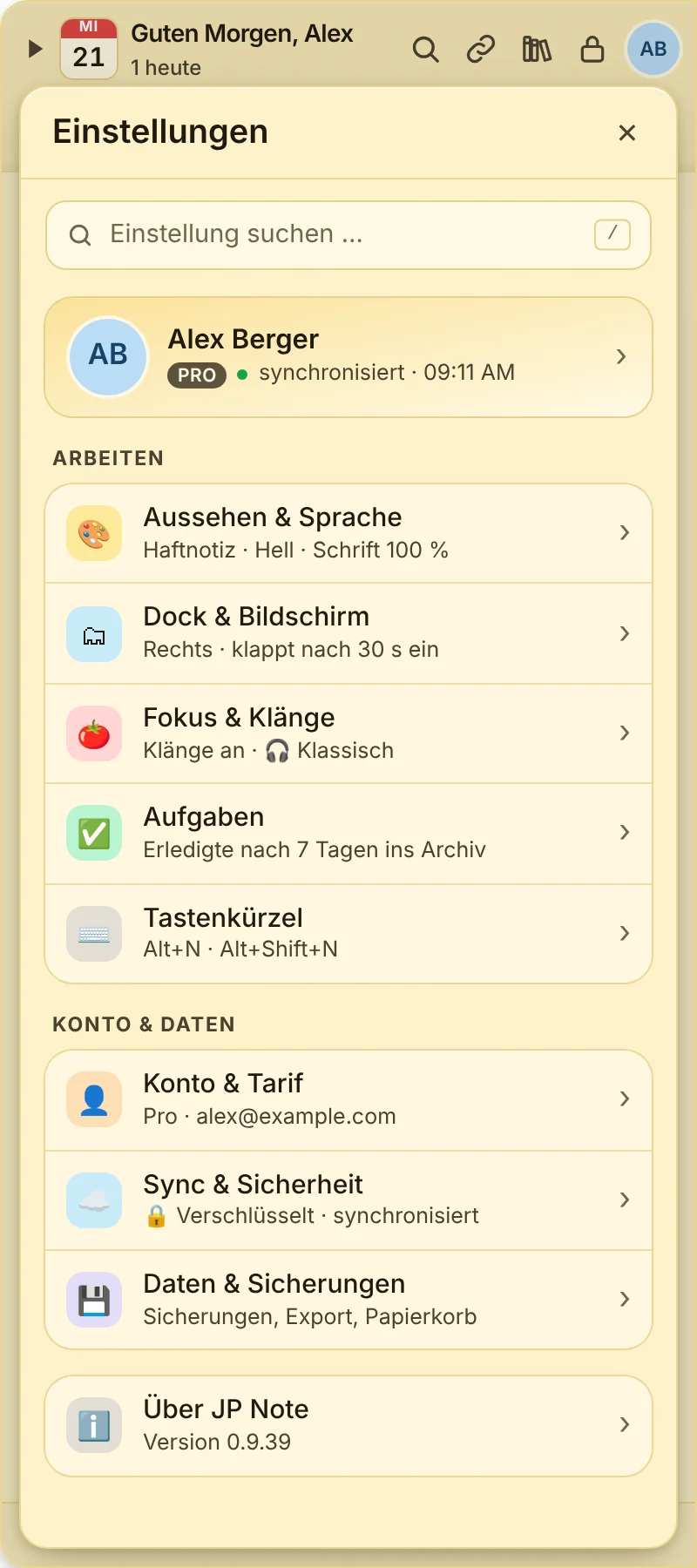
Klick oben im Dock auf dein Profilbild. Jeder Bereich zeigt schon auf der Startseite, wie er gerade eingestellt ist. Änderungen gelten sofort, einen Speichern-Knopf gibt es nicht. / oder Strg+F sucht jede Einstellung, auch mit Wörtern wie „dunkel“ oder „Passwort“. Esc führt eine Ebene zurück.
Den Lizenzcode aus der Kauf-Mail gibst du unter Einstellungen → Konto & Tarif → Lizenz ein (JPN-XXXX-XXXX-XXXX) und klickst „Aktivieren“. Groß- und Kleinschreibung und Leerzeichen sind egal.
 JP Note