Notizen am Bildschirmrand, immer im Vordergrund
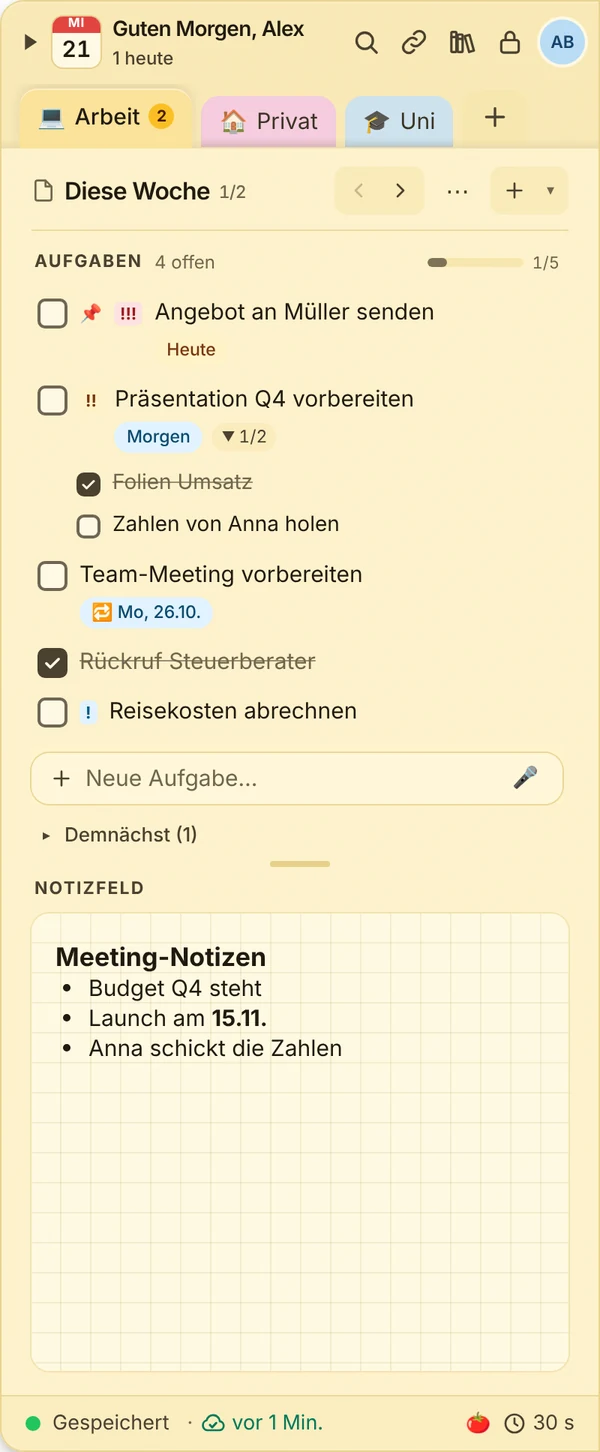
Ein Notizfenster, das immer im Vordergrund liegt, verdeckt schnell die Arbeit. JP Note dockt deshalb am linken oder rechten Rand an. Es kommt per Tastendruck oder Maus hervor und klappt danach wieder ein.
- ✓ Kostenlos
- ✓ Ohne Konto
- ✓ Windows · Mac · Linux
- ✓ Pro einmalig 9,99 €
Kurz gesagt
- Ein Dock am linken oder rechten Rand, immer im Vordergrund
- Alt+N zeigt und versteckt es, die Arbeit läuft weiter
- Notizen als Zettel auf den Desktop ziehen
JP Note passt zu dir, wenn
- du am PC arbeitest und schnell etwas notieren willst
- dich Fensterwechsel aus dem Takt bringen
- du mit mehreren Monitoren arbeitest
Aus losen Zetteln wird eine Liste
So sieht es bei vielen auf dem Desktop aus. Drück auf den Knopf und schau, wie JP Note daraus eine Liste mit Terminen macht.
So funktioniert das Dock
0 von 5 abgehakt- Ein TastendruckAlt+N blendet das Dock ein und aus (änderbar).
- Automatisch ausblendenNach einer einstellbaren Zeit klappt es von selbst ein.
- Links oder rechtsAuf dem Monitor deiner Wahl, auch mit mehreren Bildschirmen.
- Über allen FensternAuch über Explorer, Browser und Office.
- Vollbild bleibt VollbildBei Präsentationen und Videos hält sich das Dock zurück.
Schreib eine Aufgabe, wie du sie sagen würdest
JP Note erkennt Datum, Uhrzeit und Wiederholung und zeigt sie vor dem Speichern an. Probier eines der Beispiele oder tipp selbst etwas ein.
Vereinfachte Vorschau. In der App geht noch mehr, zum Beispiel „bis 31.10.“ oder „alle 2 Wochen“.
Was im Dock steckt
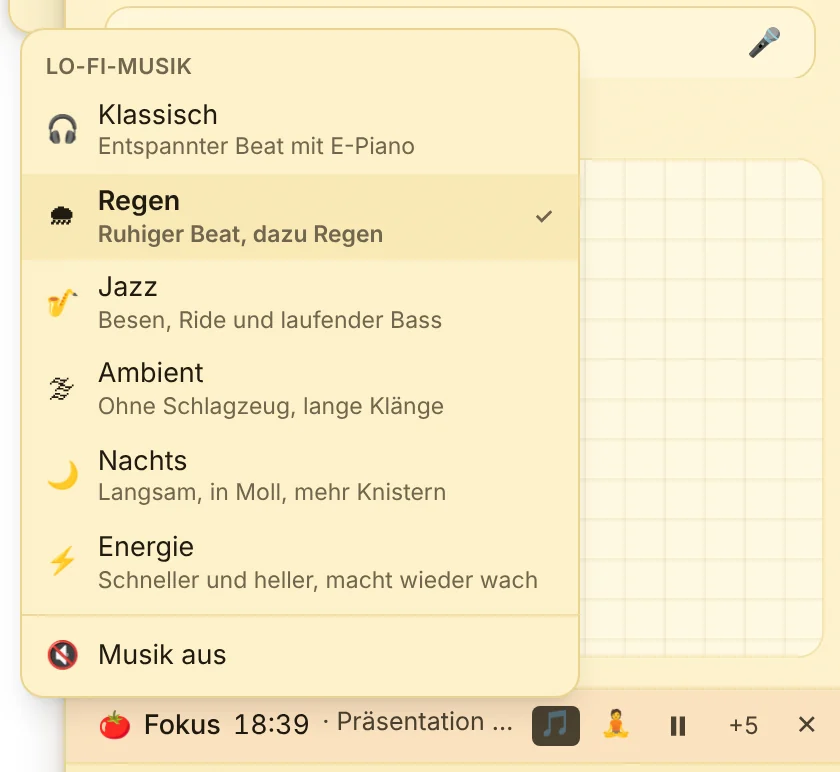
Oben die To-do-Liste mit Fälligkeit und Erinnerung, darunter Notizen mit Formatierung, Bildern und Tabellen. Mehrere Notizen trennen Bereiche, eine Wochenübersicht zeigt, was ansteht. Der Fokus-Timer mit Lo-Fi-Musik hilft beim konzentrierten Arbeiten (Pro).
So sieht das im Alltag aus
- Dock am rechten Monitor, Aufgaben im Blick
- Telefonnummer aus dem Schnellzugriff kopiert
- Notiz als Zettel neben die Tabelle gelegt
- Fokus-Timer mit Lo-Fi-Musik für die letzte Stunde

Häufige Fragen
Kann ich das Dock auf einem zweiten Monitor nutzen?
Ja. Du wählst Monitor und Seite in den Einstellungen. Verschiebst du das Dock mit Win+Umschalt+Pfeil, dockt es am neuen Monitor an.
Stört das Dock bei Vollbild-Videos?
Nein. Im Vollbild blendet es sich aus und kommt nur, wenn du es bewusst öffnest.
Gibt es das auch für den Mac?
Ja, JP Note läuft auch auf macOS, Linux und ChromeOS.