JP Note kostenlos herunterladen
Für Windows, macOS, Linux und ChromeOS, dazu die Handy-App aus dem Browser. Die ersten 7 Tage kannst du alle Pro-Funktionen testen, Updates kommen automatisch.
In vier Schritten startklar
- LadenDie Datei für dein System
- InstallierenDoppelklick, kein Konto nötig
- Dock öffnenAlt + N blendet es ein und aus
- Pro testenEinstellungen → Konto, 7 Tage ohne Zahlungsdaten

Du bist gerade am Handy. JP Note installierst du zuerst auf deinem PC, Mac oder Chromebook. Die Handy-App verbindest du danach per QR-Code mit deinem Konto.
Gerade kommen sehr viele neue Nutzer. Der Download funktioniert ganz normal, und JP Note läuft auch ohne Konto. Neue Konten für Sync und Handy vergeben wir kurz über eine Warteliste: Du bekommst eine E-Mail, sobald du dran bist.
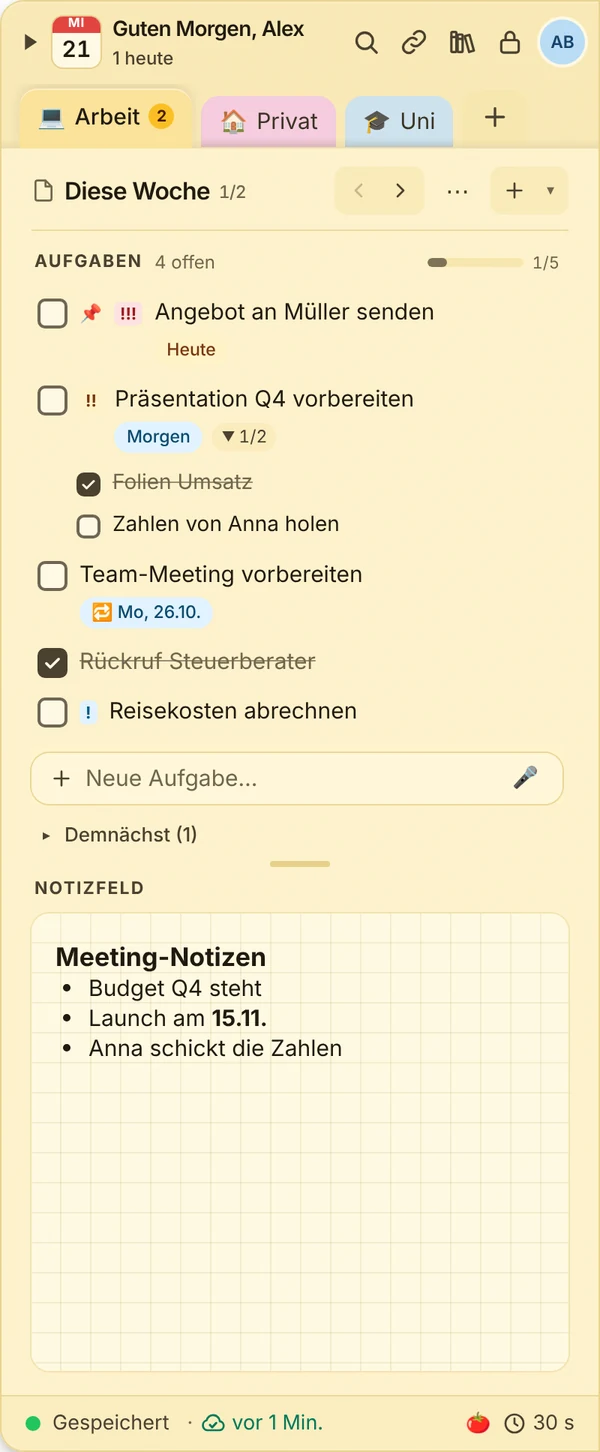
Windows
- Windows 10 und 11 (64 Bit)
- Updates per Klick in der App
InstallationsanleitungSchritt für Schritt mit BildernSo startest du JP Note unter Windows
JP Note ist neu und noch nicht bei Microsoft registriert (signiert). Die Warnung bedeutet nur, dass Microsoft den Herausgeber noch nicht kennt, nicht dass die Datei schädlich ist. Lade JP Note nur von dieser Seite. Die Prüfsummen findest du unten.
- Meldet der Browser „wird nicht häufig heruntergeladen“: auf … und dann Behalten klicken.
- Datei öffnen. Windows zeigt einen blauen Hinweis. Dort auf Weitere Informationen klicken.
- Jetzt erscheint Trotzdem ausführen. Darauf klicken, die Installation startet.
Vereinfachte Darstellung. Je nach Version sehen die Fenster leicht anders aus.
Mehr OptionenVarianten und Tipps
- Portable: ohne Installation, z. B. vom USB-Stick. Daten liegen im Ordner „JP Note Daten“ neben der Datei.
- Deinstallieren: Einstellungen → Apps → JP Note. Deine Daten bleiben erhalten.
macOS
- Apple Silicon und Intel (eine Datei für beide)
- macOS 12 oder neuer
InstallationsanleitungSchritt für Schritt mit BildernSo öffnest du JP Note auf dem Mac
JP Note ist neu und noch nicht bei Apple registriert (signiert). Die Warnung bedeutet nur, dass Apple den Herausgeber noch nicht kennt, nicht dass die Datei schädlich ist. Lade JP Note nur von dieser Seite. Die Prüfsummen findest du unten.
- Die .dmg öffnen und JP Note in den Ordner Programme ziehen.
- JP Note starten. macOS meldet, dass es die App nicht überprüfen konnte. Mit Fertig schließen.
- Systemeinstellungen → Datenschutz & Sicherheit öffnen, nach unten scrollen und bei JP Note auf Trotzdem öffnen klicken. Mit deinem Passwort bestätigen.
- JP Note erneut starten und Öffnen wählen. Danach startet es ohne Nachfrage.
Vereinfachte Darstellung. Je nach Version sehen die Fenster leicht anders aus.
Mehr OptionenVarianten und Tipps
- Autostart: klappt nur, wenn JP Note im Ordner „Programme“ liegt.
- Tastenkürzel: Ctrl+Option+N blendet ein und aus.
Linux
- AppImage für die meisten Distributionen (x64)
- Aktualisiert sich selbst
InstallationsanleitungSchritt für Schritt mit BildernSo startest du die AppImage
- Rechtsklick auf die Datei → Eigenschaften → „Als Programm ausführen“ einschalten. Oder im Terminal:
chmod +x JP-Note-Linux.AppImage - Doppelklick startet JP Note. Fehlt
libfuse2, meldet das System das beim Start. Dann das Paket nachinstallieren (Ubuntu:sudo apt install libfuse2t64).
Mehr OptionenVarianten und Tipps
- Wayland: läuft über XWayland, damit das Dock am Rand bleibt.
- Debian/Ubuntu: alternativ das .deb aus der ChromeOS-Karte nutzen.
ChromeOS Beta
- Einstellungen → Info zu ChromeOS → Entwickler → Linux-Entwicklungsumgebung einschalten
- Datei laden, in „Dateien“ doppelklicken → Installieren
InstallationsanleitungSchritt für Schritt mit BildernSo installierst du JP Note auf dem Chromebook
- Die Linux-Entwicklungsumgebung muss eingeschaltet sein (Einstellungen → Info zu ChromeOS → Entwickler).
- Die .deb in der App Dateien doppelklicken → Installieren.
- JP Note findest du danach im Launcher unter „Linux-Apps“.
Mehr OptionenVarianten und Tipps
- Welche Datei? Die meisten Chromebooks haben Intel oder AMD. Klappt die Installation nicht, nimm ARM.
- Tipp: JP Note in der Ablage anpinnen. Globale Kürzel wirken, solange ein Linux-Fenster aktiv ist.
- Ohne Linux: die Handy-App im Browser nutzen.
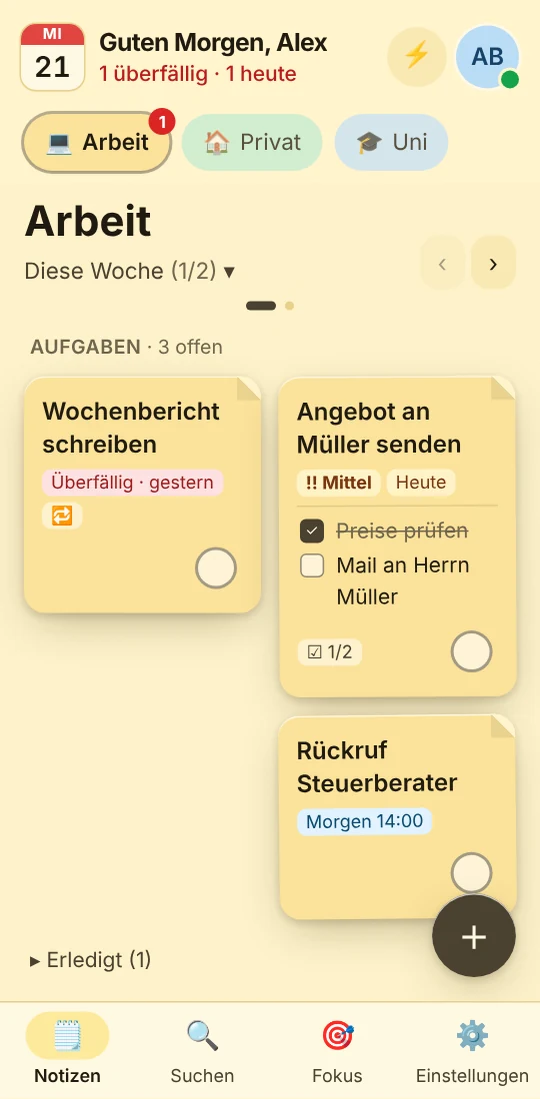
Android & iPhone
- Ohne App-Store, direkt aus dem Browser
- iPhone (Safari) und Android (Chrome)
- Gehört zu Pro und zur Testphase
InstallationsanleitungSchritt für Schritt mit BildernSo installierst du die Handy-App
Die Handy-App läuft im Browser und wird ohne App-Store auf dem Startbildschirm installiert. Danach startet sie wie eine normale App, mit eigenem Symbol und Push-Erinnerungen.
 Am Computer? Code mit der Handy-Kamera scannen, dann geht es auf dem Handy weiter.
🍎 iPhone (Safari)
- app.jpnote.de in Safari öffnen und auf Teilen tippen. Je nach iOS-Version steckt Teilen im Menü ⋯.
- Nach unten wischen und Zum Home-Bildschirm wählen.
- Mit Hinzufügen bestätigen. JP Note liegt jetzt auf dem Home-Bildschirm. Push-Erinnerungen gibt es auf dem iPhone nur aus dieser installierten App.
🤖 Android (Chrome)
- app.jpnote.de in Chrome öffnen und oben rechts auf ⋮ tippen, dann App installieren. Auf manchen Geräten heißt es „Zum Startbildschirm hinzufügen“.
- Mit Installieren bestätigen.
Koppeln: am PC Einstellungen → Sync → „Gerät hinzufügen“ öffnen und den QR-Code mit der Handy-App scannen.
Vereinfachte Darstellung. Je nach Version sehen die Fenster leicht anders aus.
Mehr OptionenVarianten und Tipps
- Koppeln: am PC Einstellungen → Sync → „Gerät hinzufügen“ und den QR-Code scannen.
- Push-Erinnerungen: beim ersten Start erlauben. Auf dem iPhone nur aus der installierten App.
- Was geht am Handy? Die Übersicht zeigt, was es nur am Computer gibt.
Nur das Original laden
Die Dateien liegen im offiziellen Release-Verzeichnis auf GitHub. Lade JP Note nur über diese Seite. Wer sichergehen will, vergleicht die Prüfsumme der Datei mit der Liste der Prüfsummen.
certutil -hashfile JP-Note-Setup.exe SHA256shasum -a 256 Dateiname