Die Fokus-App, in der mit jeder Runde ein Baum wächst
Fokus-Apps mit wachsenden Bäumen kennen viele vom Handy. JP Note bringt die Idee an den PC, dorthin, wo die Arbeit passiert. Der Timer sitzt im Dock neben deinen Aufgaben, und jede Runde pflanzt einen Baum in den Garten des Monats.
- ✓ Kostenlos
- ✓ Ohne Konto
- ✓ Windows · Mac · Linux
- ✓ Pro einmalig 9,99 €

Kurz gesagt
- Pomodoro im Dock, direkt neben deinen Aufgaben
- Jede Runde pflanzt einen Baum, jeden Monat ein neuer Garten
- Erinnerungen warten, bis die Runde vorbei ist
JP Note passt zu dir, wenn
- du am PC arbeitest und dich leicht ablenken lässt
- dich ein sichtbarer Fortschritt motiviert
- du an einem großen Vorhaben wie einer Abschlussarbeit sitzt
Aus losen Zetteln wird eine Liste
So sieht es bei vielen auf dem Desktop aus. Drück auf den Knopf und schau, wie JP Note daraus eine Liste mit Terminen macht.
So wächst dein Garten
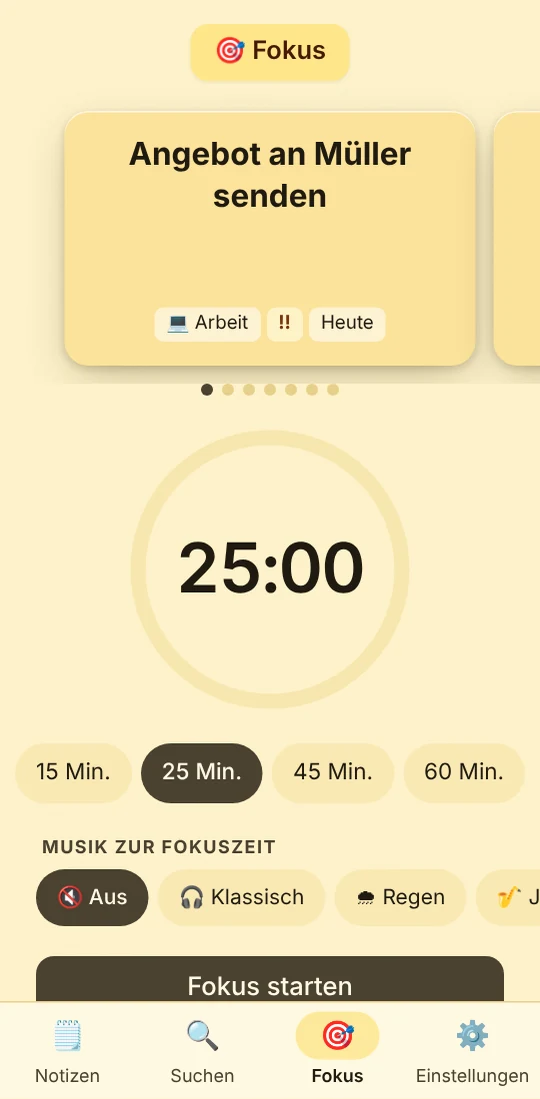
Du wählst eine Aufgabe und startest eine Runde: Pomodoro mit 25 Minuten, Lange Fokuszeit mit 50 oder einen kurzen Sprint mit 15 Minuten. Vorher wählst du in der Samenschachtel einen Samen oder lässt dich überraschen. Welcher Baum es wird, zeigt sich zur Hälfte.
Die Länge der Runde bestimmt die Größe. Unter 20 Minuten wächst ein kleiner Baum, bis 45 Minuten ein mittlerer, darüber ein großer. Jeden Monat beginnt ein neuer Garten mit 60 Plätzen, und mit jeder Pflanze kommt etwas dazu, von Trittsteinen über Laterne und Brücke bis zum Teehaus.
Schreib eine Aufgabe, wie du sie sagen würdest
JP Note erkennt Datum, Uhrzeit und Wiederholung und zeigt sie vor dem Speichern an. Probier eines der Beispiele oder tipp selbst etwas ein.
Vereinfachte Vorschau. In der App geht noch mehr, zum Beispiel „bis 31.10.“ oder „alle 2 Wochen“.
Was den Timer am PC besser macht
0 von 6 abgehakt- Neben deinen Aufgaben„Fokus auf diese Aufgabe“ startet die Runde direkt aus der Liste, danach hakst du sie ab.
- Nicht störenErinnerungen warten bis nach der Runde.
- Mini-Timer am RandIst das Dock eingeklappt, läuft die Zeit am Bildschirmrand weiter.
- Zen-ModusWährend der Runde siehst du nur die aktuelle Seite.
- Ziele und ProjektbäumeEin Tagesziel, ein Wochenziel oder ein Projektbaum für die Abschlussarbeit.
- Am Handy weiterDer Garten gleicht sich über dein Konto ab.
So startest du
- 1JP Note laden und Pro 7 Tage kostenlos testen.
- 2Unten rechts im Dock auf 🍅 klicken und eine Dauer wählen.
- 3In der Samenschachtel einen Samen wählen oder „Überrasch mich“ klicken.
- 4Nach der Runde zieht der Baum in deinen Garten. Mit „Garten teilen“ wird er zum Bild.
So sieht das im Alltag aus
- Pomodoro auf „Kapitel 2 schreiben“, ein Ahorn wächst
- Pause, zwei Erinnerungen kommen jetzt
- 50 Minuten Fokus, ein großer Baum für den Projektbaum
- Garten als Bild an Freunde geschickt

Häufige Fragen
Läuft der Zen-Garten auch am Mac und unter Linux?
Ja. JP Note gibt es für Windows, macOS, Linux und ChromeOS. Mit Pro auch als Handy-App, dort wächst derselbe Garten.
Was passiert, wenn ich eine Runde abbreche?
Nach mindestens einer Minute bleibt ein kleiner Stein im Garten. Als geschaffte Runde zählt sie dann nicht.
Wie viele Bäume gibt es?
Insgesamt 16, vom Bonsai bis zur Zeder. Mit Pro liegen sechs in deiner Samenschachtel, alle anderen gibt es im Punkte-Shop.
Kostet der Zen-Garten extra?
Nein. Fokus-Timer und Zen-Garten gehören zu Pro, einmalig 9,99 €. Weitere Bäume tauschst du gegen Punkte, die du zum Beispiel für Empfehlungen bekommst.